
Stel je voor: je zit midden in een webdesign project en je hebt tientallen inspiratiebronnen, kleurenschema’s, typografie voorbeelden en UI-componenten verzameld. Maar waar bewaar je dit allemaal? En belangrijker nog, hoe organiseer je deze chaos tot een samenhangend webdesign systeem? Hier komt Pinterest om de hoek kijken. Als je Pinterest voor webdesign systeem op de juiste manier inzet, transformeer je een visueel platform in een krachtige tool voor het opbouwen van consistente, professionele designsystemen. In dit artikel laat ik je zien hoe je Pinterest strategisch gebruikt om je webdesign workflow te revolutioneren.
Belangrijke punten:
- Pinterest is meer dan inspiratie: Het platform fungeert als een visueel organisatiesysteem voor alle componenten van je webdesign systeem
- Structuur is essentieel: Door boards strategisch in te richten creëer je een duidelijke hiërarchie voor kleurpaletten, typografie, UI-elementen en layouts
- Collaboratieve kracht: Pinterest maakt samenwerking tussen designers, developers en klanten eenvoudiger door gedeelde boards en visuele communicatie
- Van inspiratie naar implementatie: Een goed georganiseerd Pinterest voor webdesign systeem versnelt de ontwerpfase en zorgt voor consistentie
- Efficiëntie boost: Door Pinterest te integreren in je workflow bespaar je tijd en verbeter je de kwaliteit van je eindproduct
Waarom Pinterest voor Webdesign Systeem Gebruiken?
Ik werk al jaren met verschillende tools voor webdesign, maar Pinterest blijft een van de meest onderschatte platforms als het gaat om het opbouwen van een design systeem. Veel mensen zien Pinterest alleen als een plek voor recepten en interieurinspiratie, maar de werkelijkheid is dat het platform perfect geschikt is voor het organiseren van complexe webdesign projecten.
De Unieke Voordelen van Pinterest
Visuele organisatie staat centraal bij Pinterest. In tegenstelling tot tekstgebaseerde tools zoals Notion of Google Docs, laat Pinterest je direct zien wat je hebt verzameld. Dit is cruciaal voor webdesign, waar visuele consistentie alles is.
Een ander groot voordeel is de toegankelijkheid. Je Pinterest boards zijn overal beschikbaar – op je laptop, tablet of smartphone. Dit betekent dat je tijdens een klantgesprek direct inspiratie kunt tonen of onderweg nieuwe ideeën kunt vastleggen.
Pinterest biedt ook native collaboratie functionaliteit. Je kunt teamleden of klanten uitnodigen voor specifieke boards, waardoor iedereen input kan geven en het ontwerpproces transparant blijft. Dit is essentieel voor een klantgerichte website die verbindt.
Pinterest vs. Traditionele Design Tools
| Aspect | Traditionele Tools | |
|---|---|---|
| Visuele focus | ⭐⭐⭐⭐⭐ | ⭐⭐⭐ |
| Toegankelijkheid | ⭐⭐⭐⭐⭐ | ⭐⭐⭐ |
| Collaboratie | ⭐⭐⭐⭐ | ⭐⭐⭐⭐ |
| Organisatie | ⭐⭐⭐⭐ | ⭐⭐⭐⭐⭐ |
| Kosten | Gratis | Vaak betaald |
Natuurlijk heeft Pinterest ook beperkingen. Voor technische documentatie of gedetailleerde specificaties heb je aanvullende tools nodig. Maar voor de visuele componenten van je webdesign systeem is Pinterest onverslaanbaar.
Pinterest voor Webdesign Systeem: De Basis Structuur Opzetten
Nu we weten waarom Pinterest zo waardevol is, gaan we aan de slag met de praktische opzet. Een goed georganiseerd Pinterest voor webdesign systeem begint met een doordachte structuur.
Stap 1: Creëer een Dedicated Pinterest Account
Ik raad aan om een apart professioneel Pinterest account aan te maken specifiek voor je webdesign werk. Dit scheidt je persoonlijke inspiratie van je professionele projecten en maakt het gemakkelijker om met klanten en teamleden te delen.
Belangrijke instellingen:
- Gebruik een professionele profielnaam (bijvoorbeeld: “JouwNaam Webdesign”)
- Voeg een duidelijke bio toe die je expertise beschrijft
- Koppel je website en andere professionele kanalen
- Schakel zakelijke analytics in voor inzichten
Stap 2: Board Hiërarchie Ontwikkelen
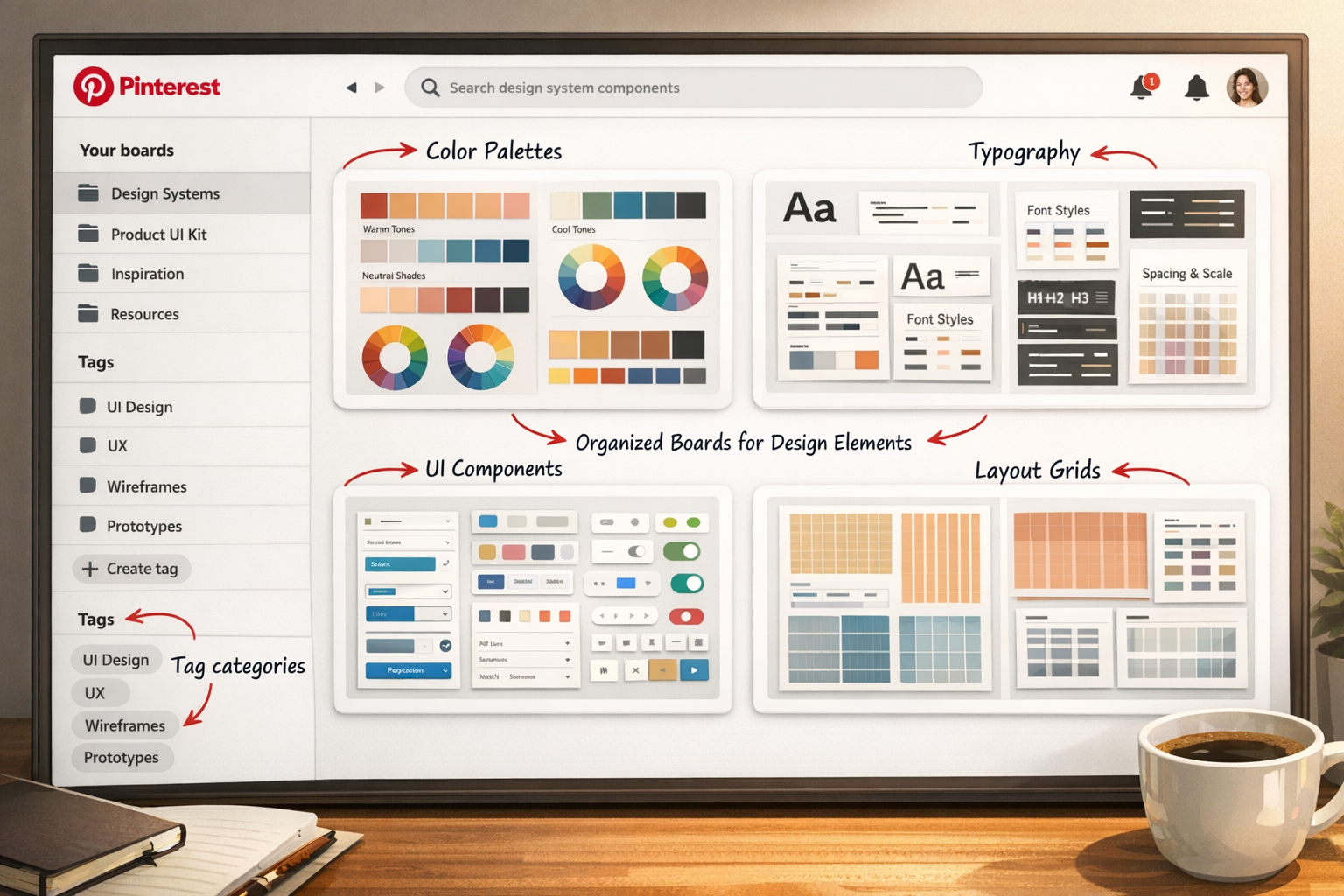
De kracht van Pinterest voor webdesign systeem ligt in de board structuur. Hier is mijn beproefde aanpak:
Hoofdcategorieën:
- 🎨 Color Palettes – Verzamel kleurenschema’s per project of stijl
- ✍️ Typography – Lettertype combinaties en hiërarchieën
- 🧩 UI Components – Buttons, forms, cards, navigatie elementen
- 📐 Layouts & Grids – Pagina-indelingen en grid systemen
- 📱 Responsive Design – Mobile-first voorbeelden
- ✨ Micro-interactions – Animaties en hover effecten
- 🖼️ Imagery Style – Fotografie stijl en illustraties
- ♿ Accessibility – Inclusieve design voorbeelden
Stap 3: Naamgevingsconventies
Consistente naamgeving is cruciaal. Ik gebruik dit format:
- Project-specifiek:
[Klantnaam] - [Component](bijv. “Bakkerij Jansen – Color Palette”) - Algemeen:
[Categorie] - [Subcategorie](bijv. “UI Components – Navigation Menus”) - Inspiratie:
Inspiration - [Thema](bijv. “Inspiration – Minimalist Design”)
Deze structuur maakt het gemakkelijk om snel te vinden wat je nodig hebt, zelfs als je honderden pins hebt verzameld. Het is vergelijkbaar met hoe je een gebruiksvriendelijke website organiseert – duidelijkheid en structuur zijn key.
Stap 4: Beschrijvingen en Tags Toevoegen
Voor elk board schrijf je een duidelijke beschrijving die uitlegt wat het bevat en waarvoor het bedoeld is. Gebruik relevante keywords zodat je boards gemakkelijk doorzoekbaar zijn.
Voorbeeld beschrijving:
“Color palettes voor moderne webdesign projecten. Focus op toegankelijke kleurencombinaties met hoog contrast. Georganiseerd per stijl: minimalistisch, bold, natuurlijk, tech-forward.”
Effectieve Pin Strategieën voor je Webdesign Systeem
Het verzamelen van pins is één ding, maar het strategisch organiseren ervan is waar de echte waarde ontstaat. Hier deel ik mijn bewezen methoden.
Curatieproces: Kwaliteit boven Kwantiteit
Niet elke mooie website hoort in je Pinterest voor webdesign systeem. Ik gebruik deze criteria:
✅ Pin het als:
- Het design element herbruikbaar is voor toekomstige projecten
- Het een specifiek probleem oplost waar je regelmatig tegenaan loopt
- Het best practices demonstreert in UX of UI design
- Het past binnen je merkidentiteit of die van je klanten
❌ Sla het over als:
- Het alleen “mooi” is zonder functionele waarde
- Het te trendy is en snel gedateerd zal zijn
- Het niet past bij de websites die je normaal maakt
- Het technisch niet haalbaar is voor je projecten
Eigen Pins Creëren
Een krachtige strategie die veel designers over het hoofd zien: maak je eigen pins. Upload screenshots van je eigen projecten, creëer templates, of maak visuele samenvattingen van design principes.
Voordelen van eigen pins:
- 📸 Documenteer je eigen werk en progressie
- 🎓 Creëer een visuele stijlgids voor klanten
- 🔄 Hergebruik succesvolle design elementen
- 💼 Bouw een portfolio binnen Pinterest
Ik gebruik tools zoals Canva of Figma om aangepaste pins te maken die specifieke design systeem componenten tonen. Bijvoorbeeld: een pin die verschillende button states toont (default, hover, active, disabled) met de exacte hex codes en CSS properties.
Annotaties en Notities Toevoegen
Pinterest laat je beschrijvingen toevoegen aan elke pin. Gebruik dit! Ik voeg altijd toe:
- Waarom ik deze pin heb opgeslagen
- Specifieke elementen die ik waardevol vind
- Technische details (bijv. “Let op de 8px grid systeem”)
- Links naar broncode of live voorbeelden (indien beschikbaar)
“De beste design systemen zijn niet alleen mooi, maar ook goed gedocumenteerd. Pinterest helpt je beide aspecten te combineren in één visueel toegankelijk platform.”
Sectie Boards Gebruiken
Pinterest biedt sectie boards – een functionaliteit die perfect is voor webdesign systemen. Binnen één hoofdboard kun je subsecties maken.
Voorbeeld: UI Components Board
- Sectie: Buttons & CTAs
- Sectie: Form Elements
- Sectie: Navigation
- Sectie: Cards & Containers
- Sectie: Modals & Overlays
Dit creëert een hiërarchische structuur die je design systeem weerspiegelt, vergelijkbaar met hoe je onmisbare elementen voor een website organiseert.
Van Pinterest naar Praktijk: Implementatie van je Webdesign Systeem
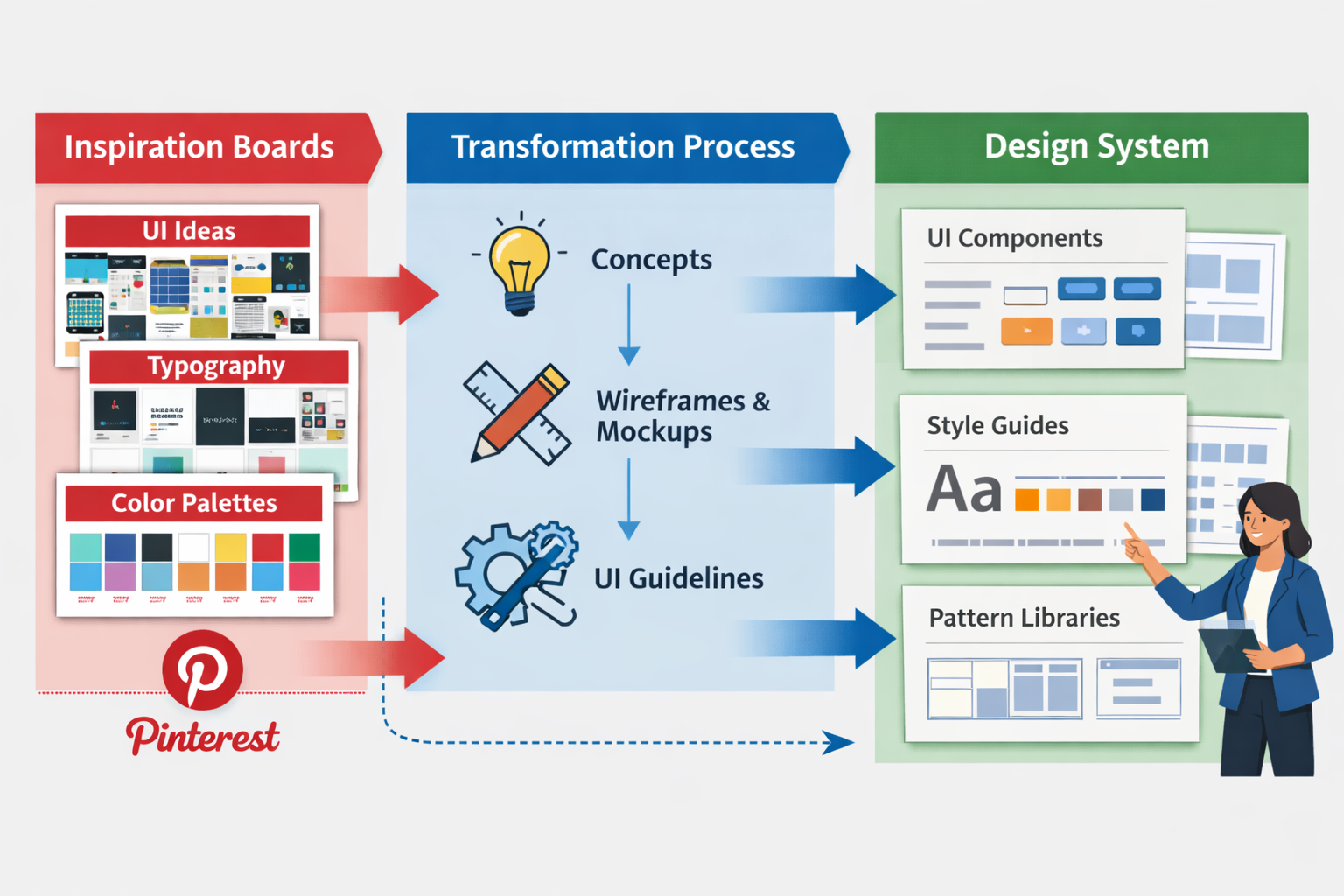
Het verzamelen van inspiratie is slechts het begin. De echte kracht van Pinterest voor webdesign systeem komt naar voren wanneer je deze visuele bibliotheek omzet in concrete design beslissingen.
Workflow Integratie
Zo integreer ik Pinterest in mijn webdesign proces:
1. Discovery Fase (Week 1)
- Creëer een dedicated board voor het nieuwe project
- Verzamel 50-100 pins die de gewenste stijl en functionaliteit tonen
- Deel het board met de klant voor feedback
- Verfijn de selectie op basis van hun input
2. Design System Definitie (Week 2)
- Creëer sectie boards voor elk component type
- Selecteer 3-5 “north star” pins per categorie
- Documenteer waarom deze voorbeelden gekozen zijn
- Begin met het extraheren van design tokens (kleuren, spacing, typography)
3. Design Fase (Week 3-4)
- Gebruik Pinterest als referentie tijdens het ontwerpen in Figma/Adobe XD
- Upload werk-in-uitvoering screenshots naar Pinterest voor team review
- Vergelijk je werk met de geselecteerde inspiratie pins
- Itereer op basis van feedback
4. Development Handoff (Week 5)
- Deel relevante boards met developers
- Voeg technische notities toe aan pins
- Link Pinterest pins aan design tokens in je documentatie
Deze gestructureerde aanpak zorgt ervoor dat je professionele website niet alleen mooi is, maar ook strategisch onderbouwd.
Color Palette Extractie
Een van mijn favoriete toepassingen van Pinterest voor webdesign systeem is het ontwikkelen van kleurpaletten. Hier is mijn proces:
Stap 1: Verzamel Kleurinspiratie
- Pin 20-30 voorbeelden met kleurenschema’s die resoneren
- Focus op websites in dezelfde industrie als je project
- Let op zowel primaire als accent kleuren
Stap 2: Patronen Identificeren
- Welke kleuren komen het meest voor?
- Welke combinaties werken goed samen?
- Welke kleuren communiceren de juiste emotie?
Stap 3: Verfijn en Test
- Selecteer 3-5 kandidaat paletten
- Test ze op toegankelijkheid (contrast ratio’s)
- Creëer een Pinterest board met je finale selectie
Stap 4: Documenteer
- Maak een custom pin met je definitieve kleurenpalet
- Voeg hex codes, RGB waarden en gebruik cases toe
- Pin dit als eerste item in je project board
Typography Systeem Opbouwen
Typography is de ruggengraat van elk webdesign systeem. Pinterest helpt je een consistent typography systeem te ontwikkelen:
Font Pairing Boards:
- Verzamel voorbeelden van succesvolle font combinaties
- Let op de verhouding tussen heading en body text
- Noteer welke fonts gebruikt worden (Google Fonts, Adobe Fonts, etc.)
Typographic Hierarchy:
- Pin voorbeelden van duidelijke visuele hiërarchie
- Focus op spacing, sizing en weight variaties
- Documenteer de ratios (bijv. 1.25, 1.5, 1.618 voor harmonische schaal)
Readability Examples:
- Verzamel voorbeelden van uitstekende leesbaarheid
- Let op line-height, letter-spacing en line-length
- Pin zowel desktop als mobile voorbeelden
Deze aanpak helpt je elementen die vertrouwen uitstralen te creëren door professionele typografie.
Component Library Opbouwen
Voor elk UI component type creëer je een dedicated sectie in je Pinterest voor webdesign systeem:
Buttons & Call-to-Actions:
- Primary, secondary, tertiary button styles
- Different states: default, hover, active, disabled
- Size variations: small, medium, large
- Icon buttons en button groups
Form Elements:
- Input fields (text, email, password, etc.)
- Dropdowns en select menus
- Checkboxes en radio buttons
- Error states en validation feedback
Navigation Patterns:
- Desktop navigation (horizontal, mega menus)
- Mobile navigation (hamburger, bottom nav)
- Breadcrumbs en pagination
- Search functionality
Cards & Containers:
- Product cards
- Blog post previews
- Team member cards
- Testimonial containers
Door deze componenten systematisch te verzamelen en organiseren, bouw je een visuele component library die je development team kan gebruiken als referentie.
Collaboratie en Klantcommunicatie via Pinterest
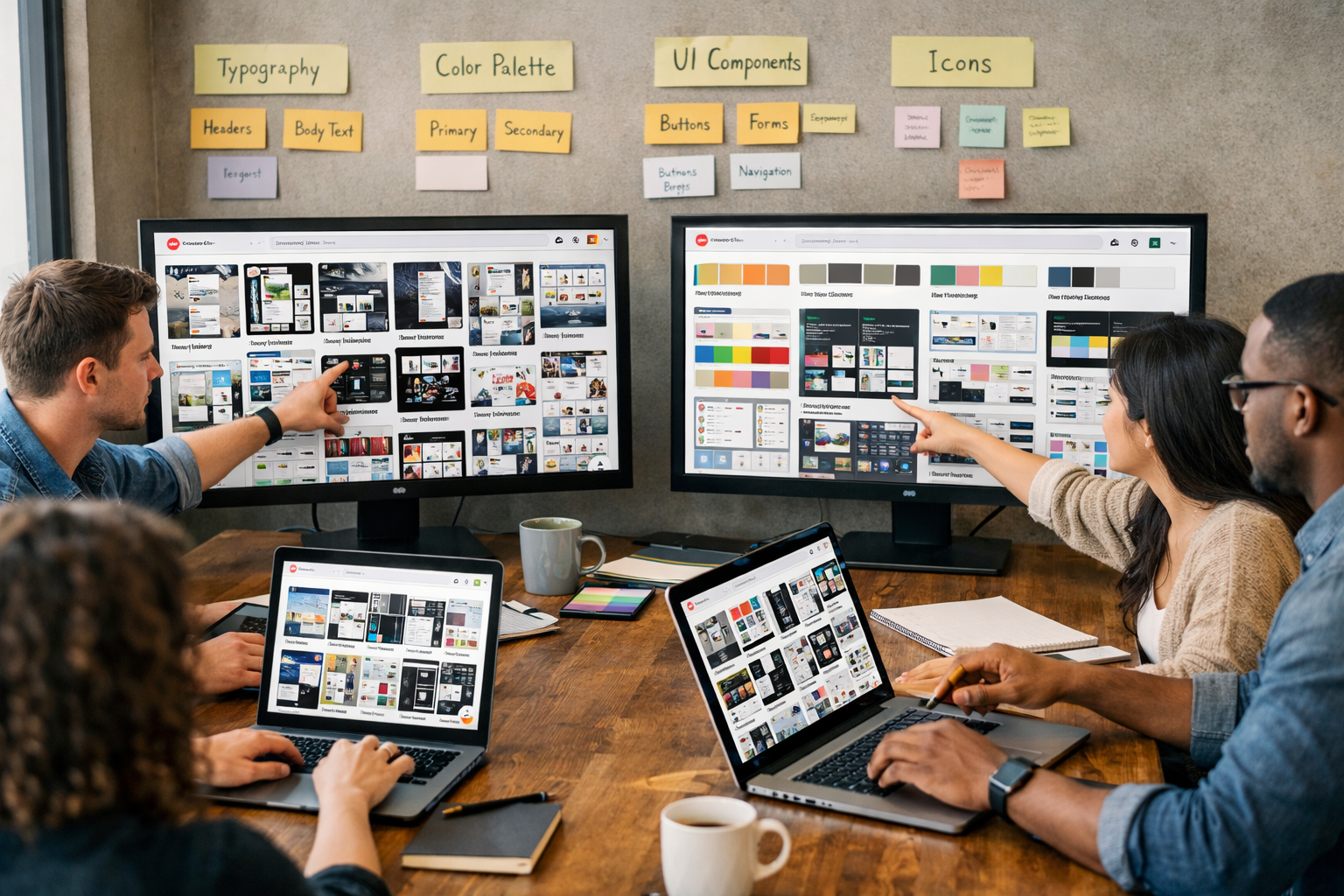
Een van de grootste voordelen van Pinterest voor webdesign systeem is de collaboratieve dimensie. Het platform maakt visuele communicatie tussen alle stakeholders eenvoudiger.
Klanten Betrekken in het Design Proces
Traditioneel is het lastig om klanten te betrekken bij design beslissingen zonder ze te overweldigen met technisch jargon. Pinterest lost dit probleem elegant op:
Shared Boards voor Klant Input:
- Creëer een “Project Inspiration” board
- Nodig de klant uit als collaborator
- Vraag hen om 10-15 pins toe te voegen van websites die ze mooi vinden
- Bespreek samen wat ze aanspreekt aan elke pin
Dit geeft je ongelooflijk waardevolle inzichten in hun smaak en verwachtingen. Veel effectiever dan vragen “Welke stijl wilt u?” en een vaag antwoord krijgen.
Feedback Loops:
- Upload design mockups als pins
- Klanten kunnen reageren met comments
- Visuele referenties maken feedback concreter
- Minder ruimte voor miscommunicatie
Team Samenwerking
Voor agencies en teams biedt Pinterest voor webdesign systeem een centrale hub voor design resources:
Designer Collaboration:
- Deel boards tussen designers voor consistentie
- Creëer een “Team Library” met goedgekeurde componenten
- Gebruik sectie boards voor verschillende projecten
- Wekelijkse “inspiration sharing” sessies
Designer-Developer Handoff:
- Developers kunnen Pinterest boards raadplegen voor visuele context
- Link pins aan user stories in je project management tool
- Verminder de “lost in translation” tussen design en development
Stakeholder Alignment:
- Marketing teams kunnen brand consistency checken
- Product owners kunnen UX patterns goedkeuren
- Executives krijgen visueel inzicht in de design richting
Privacy en Toegangscontrole
Een belangrijke overweging: geheime boards. Voor klantprojecten die nog niet gelanceerd zijn, gebruik je private boards:
- ✅ Alleen uitgenodigde collaborators kunnen het zien
- ✅ Pins verschijnen niet in publieke zoekresultaten
- ✅ Ideaal voor NDA-gebonden projecten
- ✅ Kan later publiek gemaakt worden als portfolio item
Dit maakt Pinterest geschikt voor professioneel gebruik, zelfs bij bedrijfswebsites met strikte confidentialiteit eisen.
Geavanceerde Pinterest Technieken voor Webdesign Systemen
Nu je de basis beheerst, gaan we dieper in op geavanceerde strategieën die je Pinterest voor webdesign systeem naar het next level tillen.
Pinterest Analytics Gebruiken
Als je een zakelijk Pinterest account hebt (gratis upgrade), krijg je toegang tot analytics. Dit is verrassend nuttig voor webdesign:
Trending Pins Identificeren:
- Welke design stijlen krijgen de meeste saves?
- Welke UI patterns zijn populair in jouw niche?
- Welke kleurenschema’s resoneren met je audience?
Eigen Content Performance:
- Welke van je eigen pins worden het meest opgeslagen?
- Dit geeft inzicht in wat mensen waardevol vinden
- Gebruik dit om je portfolio en services te verfijnen
Seizoensgebonden en Trend Boards
Webdesign trends evolueren constant. Creëer trend tracking boards:
“2026 Web Design Trends”
- Verzamel emerging design patterns
- Update maandelijks met nieuwe voorbeelden
- Vergelijk met voorgaande jaren
- Identificeer wat blijft vs. wat voorbijgaat
Seasonal Design Patterns:
- Holiday-specific design elementen
- Seizoensgebonden kleurpaletten
- Event-based UI patterns (bijv. Black Friday, zomer sales)
Dit houdt je design systeem fresh en relevant zonder constant het wiel opnieuw uit te vinden.
Cross-Platform Integratie
Pinterest werkt het best als onderdeel van een geïntegreerd systeem:
Pinterest + Figma:
- Gebruik de Figma Pinterest plugin
- Import pins direct in je design files
- Creëer mood boards binnen je design tool
Pinterest + Notion:
- Embed Pinterest boards in je Notion documentatie
- Link specifieke pins aan design beslissingen
- Creëer een single source of truth
Pinterest + Slack:
- Deel interessante pins in je design channel
- Gebruik voor asynchrone design reviews
- Bouw een team inspiratie feed
Automated Workflows
Voor power users: automatiseer delen van je Pinterest workflow:
IFTTT/Zapier Integraties:
- Auto-save posts van design blogs naar specifieke boards
- Krijg notificaties wanneer nieuwe pins toegevoegd worden aan shared boards
- Sync Pinterest boards met andere tools
Browser Extensions:
- Pinterest Save Button voor snelle saves tijdens research
- Bulk downloaders voor backup van je boards
- Screenshot tools die direct uploaden naar Pinterest
Deze automatiseringen besparen tijd en zorgen dat je nooit waardevolle inspiratie mist.
Veelgemaakte Fouten en Hoe Je Ze Vermijdt
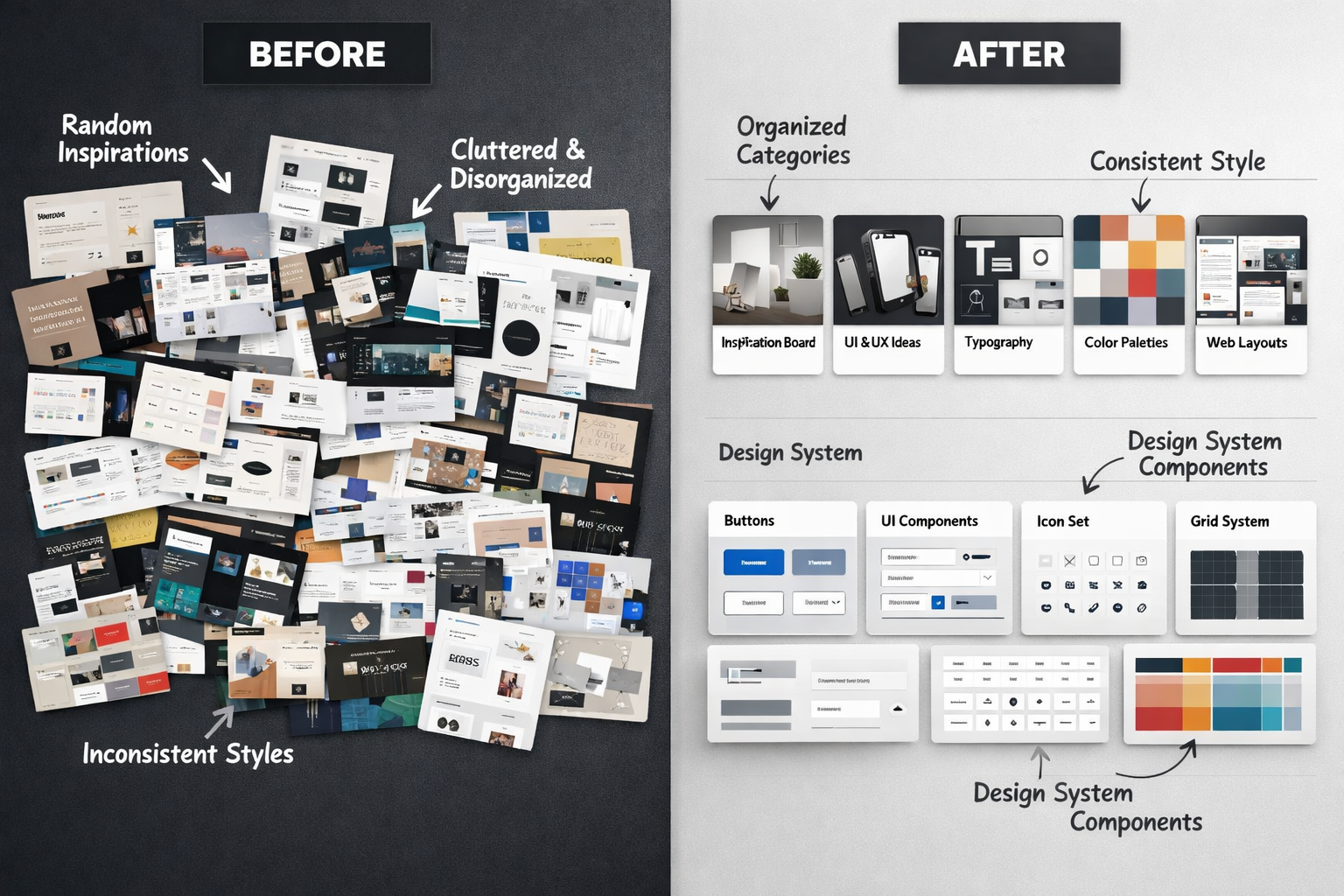
Na jaren van Pinterest voor webdesign systeem gebruiken, heb ik alle fouten wel gemaakt. Hier zijn de grootste valkuilen en hoe je ze voorkomt:
❌ Fout 1: Te Veel Verzamelen, Te Weinig Organiseren
Het probleem: Je slaat honderden pins op zonder structuur. Het wordt een digitale hoarder situatie waar je nooit iets terugvindt.
De oplossing:
- Stel een wekelijkse “curation session” in (30 minuten)
- Verplaats pins van een “inbox” board naar specifieke categorieën
- Verwijder pins die niet meer relevant zijn
- Houd je boards lean en focused
❌ Fout 2: Alleen Inspiratie, Geen Implementatie
Het probleem: Je verzamelt prachtige voorbeelden maar zet ze nooit om in concrete design beslissingen.
De oplossing:
- Voor elk project: maak een “Implementation” sectie
- Documenteer HOE je de inspiratie hebt toegepast
- Upload je eigen werk naast de inspiratie pins
- Creëer voor-en-na vergelijkingen
❌ Fout 3: Geen Contextinformatie
Het probleem: Je weet over 6 maanden niet meer waarom je een pin opgeslagen hebt.
De oplossing:
- Schrijf altijd een beschrijving bij elke pin
- Tag specifieke elementen die je waardevol vindt
- Voeg project-specifieke tags toe
- Link naar de originele bron voor meer context
❌ Fout 4: Trends Blind Volgen
Het probleem: Je verzamelt alleen “trendy” designs zonder te overwegen of ze passen bij je doelgroep.
De oplossing:
- Creëer separate boards voor “Trends” vs. “Timeless Design”
- Vraag altijd: past dit bij mijn klanten?
- Focus op functionaliteit boven esthetiek
- Test trends eerst op kleine schaal
❌ Fout 5: Isolatie van Andere Tools
Het probleem: Pinterest bestaat in een silo, gescheiden van je andere design tools en workflow.
De oplossing:
- Integreer Pinterest in je design handoff documentatie
- Referentie Pinterest boards in client proposals
- Link pins in je project management tool
- Maak het een standaard onderdeel van je proces
Door deze fouten te vermijden, wordt je Pinterest voor webdesign systeem een waardevol asset in plaats van een rommelige verzameling.
Praktijkvoorbeelden: Pinterest voor Webdesign Systeem in Actie
Laten we kijken naar concrete use cases die de kracht van Pinterest demonstreren:
Case Study 1: E-commerce Design System
Scenario: Een klant wil een webshop voor handgemaakte producten.
Pinterest Aanpak:
- Product Card Board: 50+ voorbeelden van effectieve product displays
- Checkout Flow Board: Best practices voor conversie-optimalisatie
- Trust Elements Board: Reviews, badges, garanties die vertrouwen opbouwen
- Mobile Commerce Board: Specifiek voor smartphone shopping ervaring
Resultaat: De klant kon visueel zien hoe verschillende elementen werken. We selecteerden samen de beste patterns, wat leidde tot een design systeem dat perfect aansloot bij hun merk én bewezen conversie patterns gebruikte.
Case Study 2: SaaS Dashboard Design
Scenario: Een startup heeft een complex dashboard nodig voor data visualisatie.
Pinterest Aanpak:
- Data Viz Board: Charts, graphs en infographics met duidelijke hierarchie
- Dashboard Layouts Board: Verschillende grid systemen en informatie architectuur
- Empty States Board: Hoe om te gaan met “no data” scenarios
- Onboarding Patterns Board: Eerste gebruik ervaring
Resultaat: Het development team had een duidelijke visuele referentie. Discussies over “hoe moet deze grafiek eruit zien” werden opgelost door te wijzen naar specifieke pins. Development tijd verminderde met 30% door minder heen-en-weer.
Case Study 3: Rebranding Project
Scenario: Een bestaande website kreeg een complete visuele refresh.
Pinterest Aanpak:
- Old vs. New Board: Huidige site naast gewenste richting
- Color Evolution Board: Transitie van oude naar nieuwe kleurenpalet
- Typography Upgrade Board: Modernere font keuzes
- Component Refresh Board: Voor-en-na van elk UI element
Resultaat: Stakeholders konden de evolutie visueel volgen. De board werd een levend document dat de design journey documenteerde en als portfolio piece gebruikt kon worden.
Deze voorbeelden laten zien hoe Pinterest voor webdesign systeem praktische waarde levert in real-world scenarios, vergelijkbaar met hoe een nieuwe website concreet business resultaten oplevert.
Conclusie: Transformeer Je Webdesign Workflow met Pinterest
Pinterest voor webdesign systeem is veel meer dan een trendy tool – het is een fundamentele shift in hoe we design systemen opbouwen, documenteren en communiceren. Door de visuele kracht van Pinterest te combineren met een gestructureerde aanpak, creëer je een levende bibliotheek die groeit met elk project.
Jouw Actieplan voor Vandaag
Klaar om te beginnen? Volg deze stappen:
Week 1: Foundation
- ✅ Creëer een dedicated professioneel Pinterest account
- ✅ Stel 5-8 hoofdcategorieën boards in
- ✅ Verzamel je eerste 100 pins (focus op kwaliteit)
- ✅ Schrijf duidelijke beschrijvingen voor elk board
Week 2: Organization
- ✅ Voeg sectie boards toe voor granulaire organisatie
- ✅ Begin met het annoteren van je pins
- ✅ Creëer je eerste custom pins met eigen werk
- ✅ Deel een board met een collega of klant voor feedback
Week 3: Integration
- ✅ Integreer Pinterest in je design workflow
- ✅ Link Pinterest boards in je project documentatie
- ✅ Experimenteer met browser extensions
- ✅ Evalueer wat werkt en verfijn je aanpak
Week 4: Optimization
- ✅ Review en clean up je boards
- ✅ Identificeer gaps in je verzameling
- ✅ Stel een reguliere curation routine in
- ✅ Documenteer je Pinterest workflow voor toekomstige projecten
De Lange Termijn Visie
Pinterest voor webdesign systeem is geen eenmalige setup – het is een continu evoluerend systeem. Naarmate je meer projecten doet, wordt je Pinterest bibliotheek waardevoller. Patronen worden duidelijk, je smaak verfijnt, en je beslissingen worden sneller en beter onderbouwd.
Over een jaar zul je terugkijken en versteld staan van de visuele kennis database die je hebt opgebouwd. Elke pin vertelt een verhaal over wat je hebt geleerd, welke problemen je hebt opgelost, en hoe je design thinking is geëvolueerd.
Blijf Leren en Experimenteren
De webdesign wereld staat nooit stil. Nieuwe patterns ontstaan, technologieën evolueren, en gebruikersverwachtingen veranderen. Pinterest helpt je op de hoogte blijven zonder overweldigd te raken.
Blijf experimenteren met nieuwe board structuren, probeer verschillende organisatiemethoden, en deel je ervaringen met je team. De beste Pinterest voor webdesign systeem is degene die perfect past bij jouw workflow en jouw projecten.
Veel succes met het bouwen van je eigen visuele design systeem!